sábado, 17 de novembro de 2018

Minhas cartas de vanguard favoritas top 7

 7° Ceo Amaterasu


Sabor de Cartão (s)
Desejamos um futuro próspero. Mostra-nos o caminho, Yata no Kagami !
Efeito de cartão (s)
[ACT] (VC) 1 / Turn : COST [ Counter Blast (1) ], compre uma carta, olhe a carta do topo do seu deck e coloque-a na parte superior ou inferior do seu deck. 
[AUTO] (VC / RC): Quando você olha para o seu deck devido a efeitos durante o seu turno, esta unidade recebe [Power] +5000 até o final do turno. (Ativa para efeitos "look", "reveal" e "search". +5000 de cada vez que você olha, independentemente do número de cards)

6° Platina Ezel

Sabor de Cartão (s)
(RRR): Agora, as correntes do destino estão quebradas!Despertar, guerreiros selados! 
(SP): Os dias de sofrimento passaram. Esse é o leão ardente.
Efeito de cartão (s)
[ACT] (VC) Limite de Intervalo 5 (Esta habilidade está ativa se você tiver cinco ou mais danos) : [Counter Blast (3)] Escolha até cinco dos seus guardas traseiros « Paladino de Ouro », e essas unidades recebem [Poder ] +5000 até o final do turno. 
[CONT] (VC): Se você tem uma carta chamada " Incandescent Lion, Blond Ezel " em sua alma, esta unidade recebe [Power] +2000. 
[CONT] (VC / RC): Senhor (Se você tem uma unidade sem o mesmo clã que esta unidade, esta unidade não pode atacar)


5° Soul Sever Dragon
Holy Roar Roar vai agitar a alma dos bravos. 
(SP): O Santo Rugido de Carregamento desperta o orgulho dos cavaleiros.
Efeito de cartão (s)
[AUTO] (VC): Quando esta unidade ataca uma vanguarda, esta unidade recebe [Power] +3000 até o final dessa batalha. 
[AUTO]: [Soul Blast (5)] Quando esta unidade é colocada em (VC), você pode pagar o custo. Se o fizer, escolha até três dos seusguardas traseiros « Royal Paladin », e essas unidades recebem [Power] +5000 até o final do turno.


4° Dragonic overlord
Sabor de Cartão (s)
(TD02 / PR0106 / 0059EN): Reduzir tudo para cinzas, chama do apocalipse! Chama eterna! 
(BT01): Queimadura, chama do desespero! Chama eterna! 
(FC01 / PR0268): Reduza tudo neste mundo para cinzas, chama do apocalipse! 
(EB09): Dança, explosão de calor do apocalipse! Chama eterna!
Efeito de cartão (s)
[CONT] (VC / RC): Se você não tiver outra vanguarda « Kagero » ou de proteção traseira, esta unidade recebe [Power] -2000. 
[ACT] (VC / RC): [Counter Blast (3)] Até o final do turno, esta unidade recebe [Power] +5000, obtém "[AUTO] (VC / RC): Quando o ataque desta unidade atinge a retaguarda de um oponente guarda, [suporte] esta unidade ". e perde "Twin Drive !!" .


3° Blaster Dark

Sabor de Cartão (s)
(BT04 R): Determinação é a espada da escuridão. Trovão adiante, Blaster Dark! 
(BT04 SP): Não importa quantos inimigos eu enfrente, minha determinação não vai vacilar! Trovão adiante, Blaster Dark! 
(PR / 0105): A espada da determinação com a força para se manter de pé. Trovão adiante, Blaster Dark! 
(FC01): A aparição negra aparecendo da escuridão ......! 
(MB / 043) / (PR / 0272PT): O cavaleiro cobiçava poder, enquanto a espada cobiçava a resolução.
Efeito de cartão (s)
[CONT] (VC): Se você tem uma carta chamada " Blaster Javelin " na sua alma, esta unidade recebe [Power] +1000. 
[AUTO]: [Counter Blast (2)] Quando esta unidade é colocada em (VC), você pode pagar o custo. Se fizer isso, escolha uma das guardas traseiras do seu oponente e retire-a.


Blaster Blade


rilhe, espada valente e defensor dos fracos!Blaster Blade! 
(BT01): Coragem é a espada da luz. Brilhe adiante, Blaster Blade! 
(FC01): Levanta-te, meu avatar! 
(PR / 0267): A coragem é a espada da luz. 
(G-LD03 PT): Oh espada valente que defende os fracos, brilhe, Blaster Blade!
Efeito de cartão (s)
[AUTO]: [Counter Blast (2)] Quando esta unidade é colocada em (VC), você pode pagar o custo. Se fizer isso, escolha uma das guardas traseiras do seu oponente e retire-a. 
[AUTO]: [Counter Blast (2)] Quando esta unidade é colocada em (RC), se você tem uma vanguarda de “ Royal Paladin ”, você pode pagar o custo. Se fizer isso, escolha um dos guardas traseiros de grau 2 ou maior do seu oponente e retire-o.


1°Chronojetdragon

Sabor de Cartão (s)
(G-TD01): O novo futuro começa a partir daqui. 
(G-TD06): O negócio real tem um valor que se estende além do período.
Efeito de cartão (s)
[AUTO] (VC) Generation Break 2 (Ativa se você tiver duas ou mais unidades G viradas no total em sua zona (VC) ou G) : Quando esta unidade ataca uma vanguarda, até o final dessa batalha, esta unidade recebe [ Poder] +5000, e seu oponente não pode chamar de grau 1 ou maior de mão para (GC). 
[AUTO] (VC): [Counter Blast (1)] Durante o seu turno, quando a sua unidade G Stride , você pode pagar o custo. Se fizer isso, escolha uma das guardas traseiras de seu oponente e seu oponente colocará essa unidade no fundo de seu deck.


Microsoft word


1. CARACTERÍSTICAS DO WORD
É um software que une vantagens de um processador de textos com os recursos oferecidos pela interface gráfica do Windows. O Word dispõe das seguintes características:
  • Copia e move fragmento de texto, parágrafos e desenhos com o recurso de mouse como Arrastar e Soltar (Drag and Drop).
  • lnserção simplificada de gráficos, planilhas e desenhos.
  • Variedades de tipos e tamanhos de fontes, incluindo símbolos gráficos.
  • Criação de estilos e modelos de documentos com formatações predefinidas.
  • Visualização WYSIWYG (What You See Is What You Get - O que você vê é o que você obtém) o usuário tem a imagem real de impressão do documento.
  • Destaques de texto como bordas, sombreamento e destaque de caracteres.
  • Pré-visualização de arquivos sem precisar abri-los.
  • Revisor ortográfico incorporado.
  • Recursos como cabeçalhos, rodapés, texto multicolunado, gerador de índices analíticos e remissivos, editor de macros, ferramentas para produção de desenhos e logomarcas e editor de fórmulas matemáticas e científicas.
  • Autoformatação de textos e documentos.
  • Mala-Direta simplificada, com opção para criação de etiquetas, cartas modelos, envelopes e catálogos.
2. INICIANDO O WORD
Para inicializar o Microsoft Word, basta expandi-lo clicando duplamente sobre o seu ícone no grupo de programas em que este esteja inserido normalmente Microsoft Office, ou Microsoft Word).
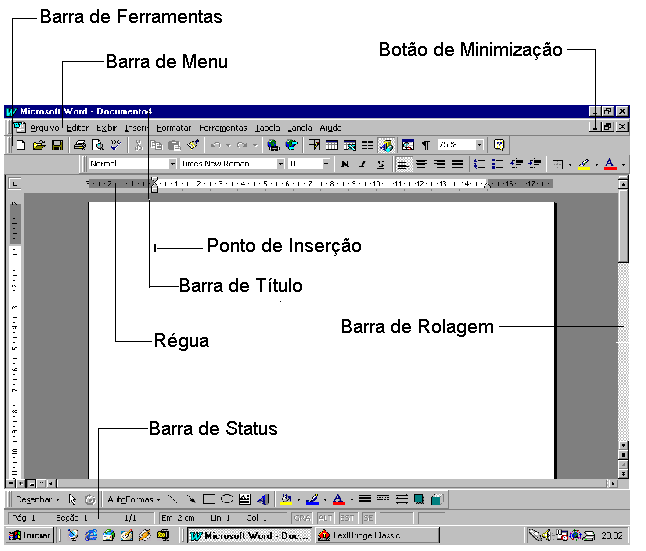
A Tela do Word
3. BARRA DE FERRAMENTAS
Usando o mouse, você poderá usar as barras de ferramentas para obter acesso rápido aos comandos usados com maior freqüência. Quando você inicia o Word pela primeira vez e abre um documento, as barras de ferramentas Padrão e Formatação estão exibidas logo abaixo da barra de menus.
barra de ferramentas Padrão contém os recursos usados com mais freqüência durante a criação de documentos, a manipulação de arquivos e a impressão.
barra de ferramentas Formatação contém os recursos utilizados para a formatação de fontes, a definição do alinhamento, a aplicação de numeração ou bullets, a aplicação de estilos de formato e a formatação de bordas ou molduras.
3.1. Opções da Caixa de Diálogo
Barras de ferramentas
Selecione a caixa de verificação ao lado da barra de ferramentas que você deseja alterar. Para obter maiores informações sobre barras de ferramentas específicas, consulte Barras de ferramentas.
Botões coloridos
Adiciona cor aos botões de barra de ferramentas.
Magnificar botões
Aumenta os botões da barra de ferramentas para facilitar sua leitura
Exibir Descrições
Exibe descrições (na tela) de um botão da barra de ferramentas quando o ponteiro do mouse estiver o mesmo.
Nova
Cria urna nova barra de ferramentas. Para obter maiores informações; consulte Caixa de diálogo Nova Barra de Ferramentas.
Redefinir / Excluir
Redefine a barra de ferramentas selecionada com as configurações originais do Word ou exclui uma barra de ferramentas personalizada.
Para obter maiores informações sobre a redefinição das barras de ferramentas, consulte Caixa de diálogo Redefinir a Barra de Ferramentas.
Personalizar
Adiciona botões ou remove botões das barras de ferramentas predefinidas. Consulte Guia "Barra de ferramentas".
3.2. Tipos de Barras de Ferramentas
4. A RÉGUA
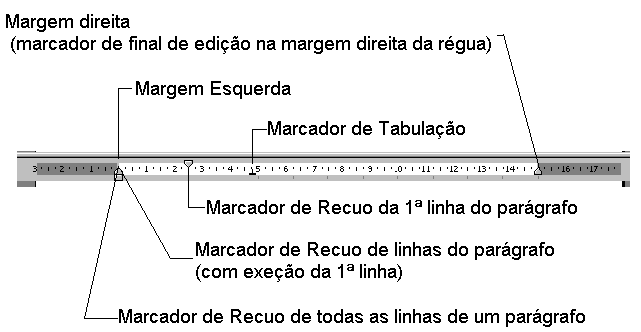
Use a régua para definir paradas de tabulação e recuos para parágrafos selecionados e ajustar a largura de colunas do tipo jornalístico. No modo layout de página ou visualização de impressão, use as réguas horizontal e vertical para mudar as margens e posicionar itens na página.
Os marcadores de recuo e a paradas de tabulação na régua horizontal refletem as configurações para o parágrafo, que contém o ponto de inserção.
5. ESCOLHENDO COMANDOS
Um comando constitui uma instrução que diz ao Word para executar uma ação. Você pode escolher comandos:
  • Clicando um botão numa barra de ferramentas com o mouse.
O Word inclui barras de ferramentas para ajuda-lo a executar rapidamente as tarefas mais usuais. Os botões do Word 6.0 são identificados sempre que você posicionar o mouse sobre qualquer um deles .
  • Escolhendo um comando e um menu.
Os comandos são agrupados em menus. Alguns deles executam uma ação imediatamente; outros exibem uma caixa de diálogo que permite selecionar opções.
  • Usando um menu de atalhos
Ao apontar ou selecionar itens no Word, você pode exibir um menu de atalhos. Os menus de atalho contém comandos relacionados ao item utilizado. Eles aparecem na janela do documento exatamente na posição em que você esta trabalhando.
5.1. Recortando Copiando e Colando
Os comandos RECORTAR, COPIAR e COLAR do menu EDITAR permitem que você mova textos e gráficos ao longo do documento ativo para outros documentos do Word e até mesmo para outros aplicativos. Esta função lhe possibilita trabalhar com a Área de Transferência do Windows.
Levar Conteúdo para Área de Transferencia
  • Marque o conteúdo a ser trabalhado (pode ser uma palavra, uma linha, um parágrafo ou o documento inteiro);
  • Selecione no menu EDITAR a opção COPIAR (para que haja uma cópia do documento) ou RECORTAR (para mover um conteúdo de uma área para outra do documento).
Trazer Conteúdo da Área de Transferencia
  • Posicione o cursor no local que deseja o conteúdo (de preferência numa linha em branco).
  • Selecione no menu EDITAR a opção COLAR ou COLAR ESPECIAL.
6. FORMATANDO DOCUMENTOS
6.1. Formatando Caracteres
Para mudar rapidamente os formatos comuns, utilize a barra de ferramentas Formatação. Na barra de ferramentas Padrão, use o botão "Ferramenta Pincel" para copiar a formatação do texto selecionado para outro trecho de texto selecionado.
A maioria dos formatos pode ser aplicada com teclas de atalho, facilitando a formatação do texto durante a digitação. As teclas de atalho que aplicam determinados formatos também os removem. Para fazer ajustes complexos ou mudar vários formatos ao mesmo tempo, use o comando FONTE do menu FORMATAR:
6.2. Para aplicar ou remover formatos de caracteres:
Selecione o texto que você deseja alterar ou posicione o ponto de inserção onde deseja iniciar a digitação de texto com novos formatos.
Na barra de ferramentas Formatação, siga um destes procedimentos:
  • Para alterar fonte ou tamanho em pontos, selecione um nome de fonte ou tamanho nas suas respectivas caixas. Pode-se também digitar um nome de fonte ou tamanho e pressionar ENTER.
  • Para adicionar ou remover a formatação de negrito, itálico ou sublinhado, dique sobre o seu respectivo botão.
  • Para aplicar ou remover formatos de forma mais complexa e completa, selecione a caixa de diálogo "Fontes" através do menu FORMATAR - FONTES.
Para remover formatação de caracteres:
Selecione os caracteres cuja formata9áo você deseja remover.
  • Pressione CTRL + BARRA DE ESPAÇOS
O Word removerá quaisquer formatos de caracteres que tenham sido aplicados com a barra de ferramentas Formatação, teclas de atalho ou da caixa de diálogo "Fontes".
Para copiar a formatação de caracteres:
  1. Selecione o texto que possui os formatos a serem copiados.
  2. Na barra de ferramentas Padrão, dique sobre o botão "Ferramenta Pincel".
  3. Quando o ponteiro do mouse for alterado para um pincel, selecione o texto a ser formatado.
6.2 Formatando Parágrafos
A aparência de um documento depende da formatação aplicada aos seus vários parágrafos. Os principais pontos para uma boa formatação são:
  • "Parágrafo", tem um significado especial, está relacionado ao espaço do seu documento compreendido entre os marcadores (Exibir/Ocultar) na barra de ferramentas Padrão.
  • O Word aplica formatos somente aos parágrafos selecionados. Para mudar, então, sua formatação, selecione-o primeiro.
  • Os formatos afetam o parágrafo. Mesmo que você selecione somente algumas palavras do parágrafo, tudo será modificado.
  • Para economizar tempo, use estilos para formatar parágrafos.
  • Um novo parágrafo sempre mantém a formatação anterior; sempre que você teclar ENTER (para iniciar um novo parágrafo) a formatação será mantida. Uma vez formatado um parágrafo, todo o documento poderá seguir com o mesmo formato.
As marcas de parágrafo armazenam o formato de cada parágrafo.
Para alterar a formatação do seu documento, selecione no menu FORMATAR a opção PARÁGRAFO:

6.3 Formatando Tabulações
As paradas de tabulação são posições definidas ao longo do documento que ajudam a alinhar o texto. Você pode definir recuos de parágrafos e criar paradas de tabulação personalizada.
As paradas de tabulação já estão definidas em intervalos de 1,25 cm a partir da margem esquerda. Simplesmente pressione a tecla TAB para mover o ponto de inserção até a próxima tabulação do parágrafo atual. A primeira linha do texto digitado é alinhada na parada de tabulação.
Use a régua para definir uma parada de tabulação em determinada posição ou para mudar a maneira pelo qual o texto se alinha na parada de tabulação. As paradas de tabulação podem ser alinhadas conforme a figura abaixo:
Você pode, também, preencher os espaços vazios com linhas pontilhadas, tracejadas ou sólidas. Antes de uma parada de tabulação, selecione no menu FORMATAR a opção TABULAÇÃO:
Definindo Tabulações:
  • Utilizando a régua, simplesmente selecione o alinhamento desejado e após dique sobre a posição onde deseja definir a tabulação.
  • Utilizando a caixa de diálogo "Tabulação":
  1. Digite na caixa "Marca de Tabulação" a posição desejada;
  2. Em "Alinhamento", selecione o alinhamento para o texto que será digitado;
  3. Em "Preenchimento", selecione o estilo desejado;
4."Configurar" para cada marca de tabulação. Repita estes passos para definir todas Clicar sobre o botão as tabulações antes de teclar O.k.
BIBLIOGRAFIA:
- FIUZZA, João. NET School Informática. Midiograf. 1995
Nota: Este texto foi retirado do trabalho de André Luiz Surdi Debastiani - Trabalho de Informática - Microsoft Word, Turma INE5214, 99.2., CCA-UFSC.